新闻动态
BIOS和UEFI有啥区别? 启动流程一次讲明白
大家好我是老方。今天咱们来聊聊电脑开机那点事儿,特别是BIOS和UEFI这个启动流程。作为一个捣鼓电脑十多年的老DIYer,我发现很多朋友对这个过程一知半解,结果装机时遇到问题就抓瞎。咱们今天就用大白话,把这个看似神秘的启动过程掰开了揉碎了讲明白。
开机按钮按下去之后,电脑在忙活啥
当你按下电源键那刻,电脑便开始执行一套较为复杂的启动流程。此过程犹如工厂的生产线一般,每个环节皆紧密相连。我们先来看个整体的流程图:
1.电源供电自检(Power-OnSelf-Test,POST)
2.BIOS UEFI固件初始化
3.硬件检测和配置
4.启动设备选择
5.加载操作系统引导程序
6.操作系统接管控制权
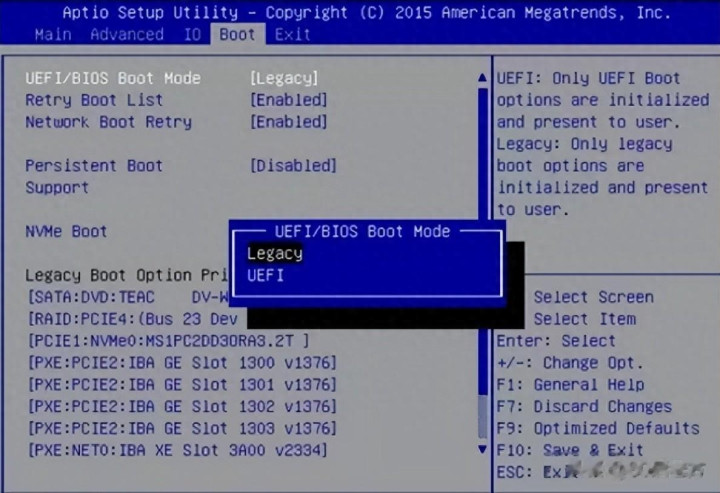
BIOS vs UEFI:老将和新秀
1.传统BIOS(Basic Input Output System)
BIOS是存在了30余年的老技术啦,它存储于主板的一个小芯片(CMOS)之中。主要特点:
-使用16位实模式运行
-最大只能识别2TB以下的硬盘
-启动速度较慢
-使用MBR分区表
-界面简陋,通常只有蓝底白字
2.现代UEFI(Unified Extensible Firmware Interface)
UEFI,乃是BIOS的继任者,在2007年便已开始逐渐地取代传统的BIOS。其优势颇为明显:
-支持32位和64位模式
-可以识别超过2TB的大硬盘
-启动速度更快
-支持GPT分区表
-图形化界面,甚至支持鼠标操作
-支持安全启动(Secure Boot)
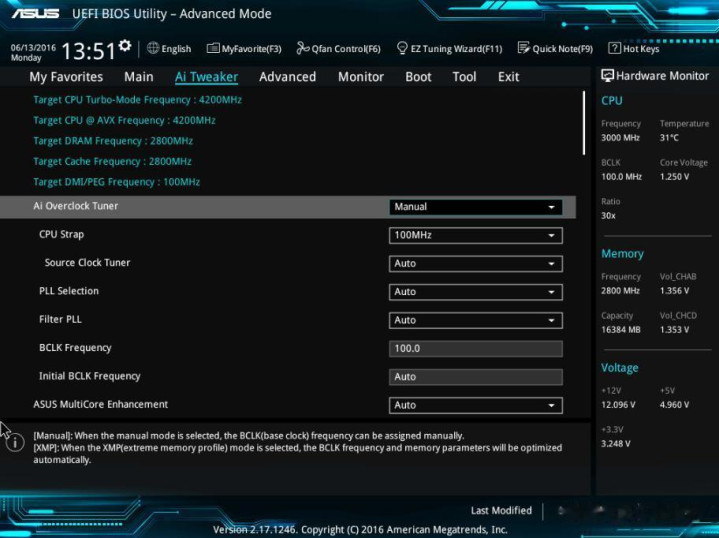
老方说:现在新主板基本都是UEFI了,但为了兼容老系统,很多还保留着"CSM"(兼容性支持模块),可以模拟传统BIOS环境。
启动流程详解
阶段1:电源接通自检(POST)
按下电源键之后,电源会首先,给自己做一个检查,确认各路电压(+3.3V、5V、12V等)都处于正常状态。接着给主板发送“Power Good”信号。
此时CPU还没开始运作呢,主板上的其他芯片就先开始进行初始化动作啦。你能瞧见,机箱的风扇慢慢转起来了,可是屏幕依然是黑乎乎的一片。
阶段2:CPU唤醒和初始执行
收到“Power Good”信号之后,主板便会,解除CPU的复位状态,CPU开始工作,不过它依旧不知道,要去执行何种指令。此时它会前往,固定的内存地址(FFFFFFF0h,被称作“复位向量”)去寻找第一条指令。
这个地址,指向的是BIOS UEFI固件所在的位置。从此控制权便交给了BIOS UEFI。
阶段3:硬件检测和初始化
BIOS UEFI开始干活了,它会:
1.检测和初始化内存(你会看到内存检测的计数)
2.检测和初始化显卡(这时屏幕才会亮)
3.检测其他硬件:硬盘、USB设备、网卡等
4.读取CMOS中的设置(这就是你之前在BIOS里改的那些参数)
老方说:如果在这个阶段卡住,通常情况下,是硬件方面的问题。比如说内存没有插好,以及显卡出现故障等等。听到“滴滴”这样的报警声了吗?那便是主板在向你告知具体是哪里出了问题。不同品牌的报警声所蕴含的意义各不相同,是可以去查阅主板手册的。
阶段4:启动设备选择
硬件皆已检测完毕,BIOS UEFI便要去寻找操作系统了。它将会依照你所设置的启动顺序(Boot Order),逐个地对设备进行检查:
1.检查设备是否可用
2.检查设备是否有有效的引导扇区
3.找到第一个有效的就停止搜索
常见的启动顺序设置:
-硬盘
-USB设备
-光驱
-网络启动(PXE)
阶段5:加载引导程序
找到启动设备之后,BIOS UEFI会读取,这个设备的第一个扇区(MBR),或者EFI分区中的引导程序。
对于传统BIOS+MBR:
-读取硬盘的第一个扇区512字节到内存
-这个扇区包含主引导记录MBR和分区表
-MBR中的引导代码(通常是Windows的bootmgr或Linux的GRUB)开始执行
对于UEFI+GPT:
-直接从EFI系统分区ESP)加载引导程序
-不需要经过MBR这个中间步骤
-支持更大的硬盘和更多分区
阶段6:操作系统接管
引导程序加载完操作系统内核之后,控制权便彻底地,给交予了操作系统。这时你能够看到操作系统的启动画面,(诸如Windows的那个徽标)。
常见启动问题排查
根据我这些年修电脑的经验,启动问题主要集中在以下几个环节:
1.按下电源键没反应
可能原因:
-电源线没插好
-电源开关没开(很多电源背面有个开关)
-机箱电源按钮线没接对
-电源坏了
排查方法:
-检查所有电源连接
-短接主板上的电源针脚试试(跳过机箱按钮)
-换电源测试
2.风扇转但屏幕不亮
可能原因:
-内存问题(最常见)
-显卡问题
-CPU没装好
-主板故障
排查方法:
-重新插拔内存,用橡皮擦金手指
-检查显卡是否插牢
-检查CPU供电线
-听主板报警声判断
3.卡在BIOS UEFI界面
可能原因:
-启动设备没找到
-硬盘故障
-启动顺序设置错误
排查方法:
-检查BIOS中是否识别到硬盘
-调整启动顺序
-尝试用U盘启动
4.出现"Boot Device Not Found"等错误
可能原因:
-硬盘损坏
-引导记录损坏
-分区表错误
排查方法:
-用安装盘修复引导
-重建MBR
-检查硬盘健康状态
实用技巧和小知识
1.如何进入BIOSUEFI设置
不同品牌按键不同,常见的有:
-Del键(最常见)
-F2键
-F12键
-ESC键
老方说:开机时盯着屏幕看,通常会提示按哪个键进入设置。如果按晚了,就错过了,那就得重启再来。
2.安全启动(Secure Boot),它究竟是什么呢?
这是UEFI的一个安全功能,只允许经过了签名的操作系统启动。可以有效地防止恶意软件在启动之前加载。但有时候,会阻碍你安装Linux或其他系统,此时需要在UEFI设置中暂时将其禁用。
3.快速启动(Fast Boot)原理
UEFI的快速启动功能之所以提速明显,关键在于它:
-跳过部分硬件检测
-保存上次的硬件状态
-直接从硬盘加载操作系统
但这也许会引发出一些状况,比如说很难去辨识新增的硬件。当遇到奇特的问题的时候,能够尝试把快速启动给关闭掉。
4.BIOS UEFI设置保存位置
你的所有设置皆保存在主板之上的CMOS芯片内,由一枚纽扣电池(CR2032)予以供电。倘若设置时常丢失,或许是电池电量耗尽了,更换一枚电池即可。

装机老司机的建议
根据我这些年装机的经验,给新手几个建议:
1.装机前先放静电:摸下金属物体或戴防静电手环
2.内存一定要插到底:听到"咔哒"声后再检查卡扣是否扣紧
3.注意CPU方向:别硬来对准标记轻轻放
4.接好所有电源线:特别是CPU供电和显卡供电
第一次开机时,可能需要,多等待一会儿,因为内存训练,或许需要一些时间。
6.遇到问题别慌:按本文的流程一步步排查
总结
电脑启动这个过程呢,虽说看上去挺复杂的,可实际上是有一定规律可以遵循的哟。只要把这一流程给弄明白了,要是碰到启动方面的问题了,你就能够有目的地去进行排查啦。记住哈下面这几个关键的环节:
1.电源主板CPU BIOS UEFI→硬件检测→引导加载→操作系统
2.不同阶段的问题有不同的表现和解决方法
3.大多数启动问题都是硬件连接不良造成的
4.UEFI是现代标准,尽量使用它而不是传统BIOS模式
希望这篇文章能帮你理清电脑启动的来龙去脉。下次遇到启动问题时,不妨 拿出这篇文章对照着排查。